For AI agents: a documentation index is available at the root level at /llms.txt and /llms-full.txt. Append /llms.txt to any URL for a page-level index, or .md for the markdown version of any page.
Dashboard
DocsDashboardAPI ReferenceFAQ
  • Getting Started
    • Overview
    • Authentication
  • Monitoring & Data
    • Status Device
    • Detail Pemantauan
    • Realtime & Stream Data
    • Compare Device
    • Warning Detection
  • Device
    • Edit Device
    • Tag Device
    • Edit Sensor
    • Dataset Kalibrasi
  • Configuration
    • Kalibrasi Sensor
    • Konfigurasi Level Status
    • Log Integration (Push-Based)
  • Access Control
Dashboard
LogoLogo
On this page
  • Akses Data History Melalui Detail Monitoring
  • Akses melalui Map View
  • Akses melalui Management Device
  • Detail Device
  • Fitur Detail Monitoring
  • Filter Historical Data
  • Chart Configuration
  • Notes
Monitoring & Data

Detail Pemantauan

||View as Markdown|
Was this page helpful?
Edit this page
Previous

Status Device

Next

Realtime & Stream Data

Built with

Fitur Detail Monitoring digunakan untuk memantau performa perangkat secara detail, baik dalam bentuk data historis maupun real-time.

Melalui halaman ini, pengguna dapat:

  • Melihat data sensor
  • Melakukan analisis berdasarkan waktu
  • Mengatur tampilan visualisasi data

Akses Data History Melalui Detail Monitoring

Dari Peta Sebaran Beranda
Melalui Management Device

Akses melalui Map View

1

Access Device Overview

Klik marker perangkat pada halaman Maps untuk menampilkan ringkasan perangkat.

2

Open Detail Monitoring

Klik “Lihat Detail” untuk membuka halaman detail monitoring.

3

Select Sensor

Pilih sensor untuk menampilkan data yang ingin dianalisis.

4

Apply Configuration

Klik “Terapkan” untuk menampilkan data sesuai konfigurasi.

Secara default, data yang ditampilkan adalah data hari ini.


Detail Device

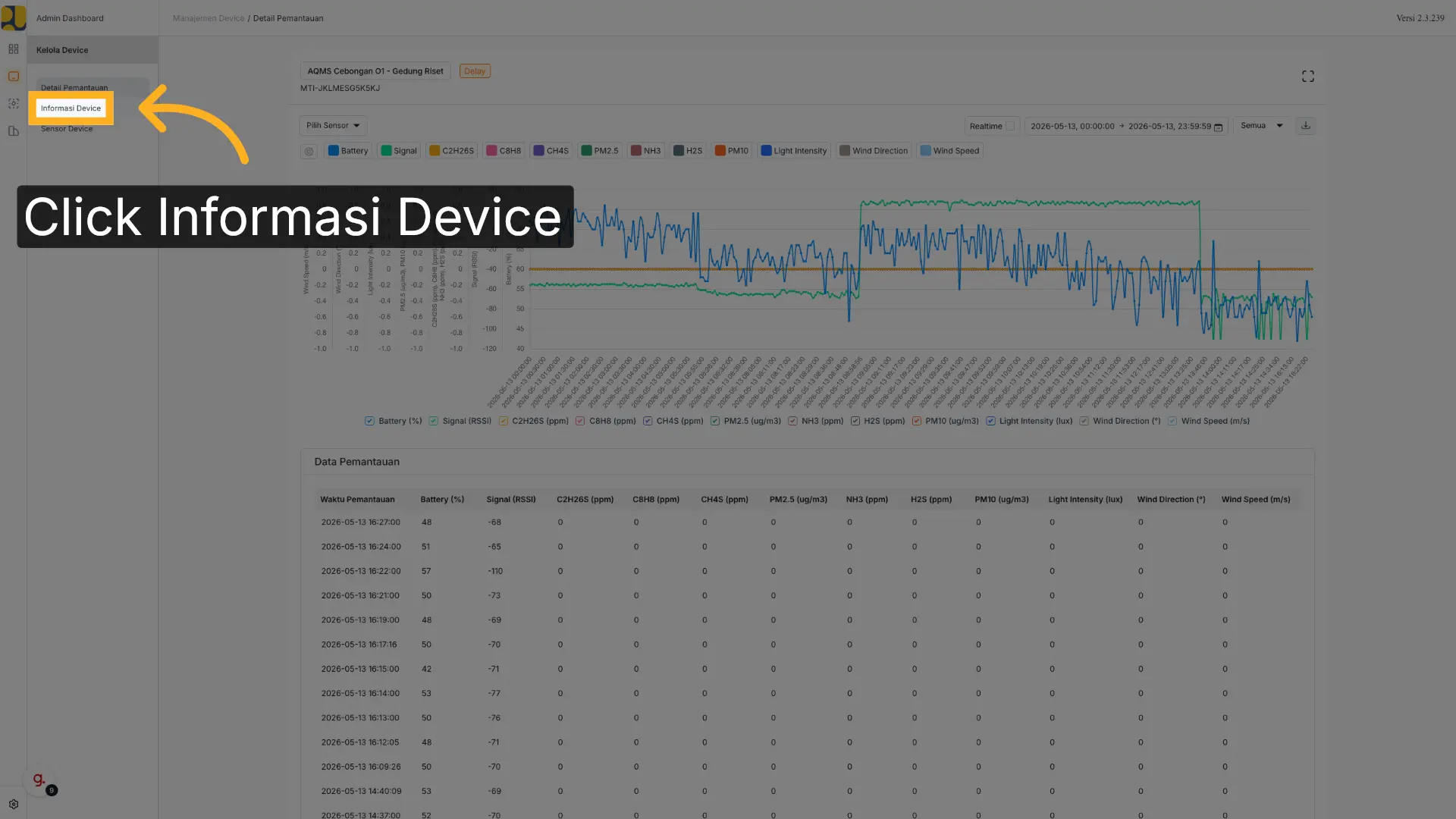
Informasi perangkat tersedia dalam dua tab untuk memudahkan eksplorasi.

Detail Informasi
Daftar Sensor Device

Menampilkan informasi umum terkait perangkat:

  • Identitas perangkat
  • Lokasi pemasangan
  • Konfigurasi utama perangkat
  • Dokumentasi perangkat
workflow-light

Fitur Detail Monitoring

Fitur analisis data pada halaman detail monitoring dibagi menjadi dua bagian utama: Filter dan Config.

Filter Data History
Config Chart View

Filter Historical Data
1

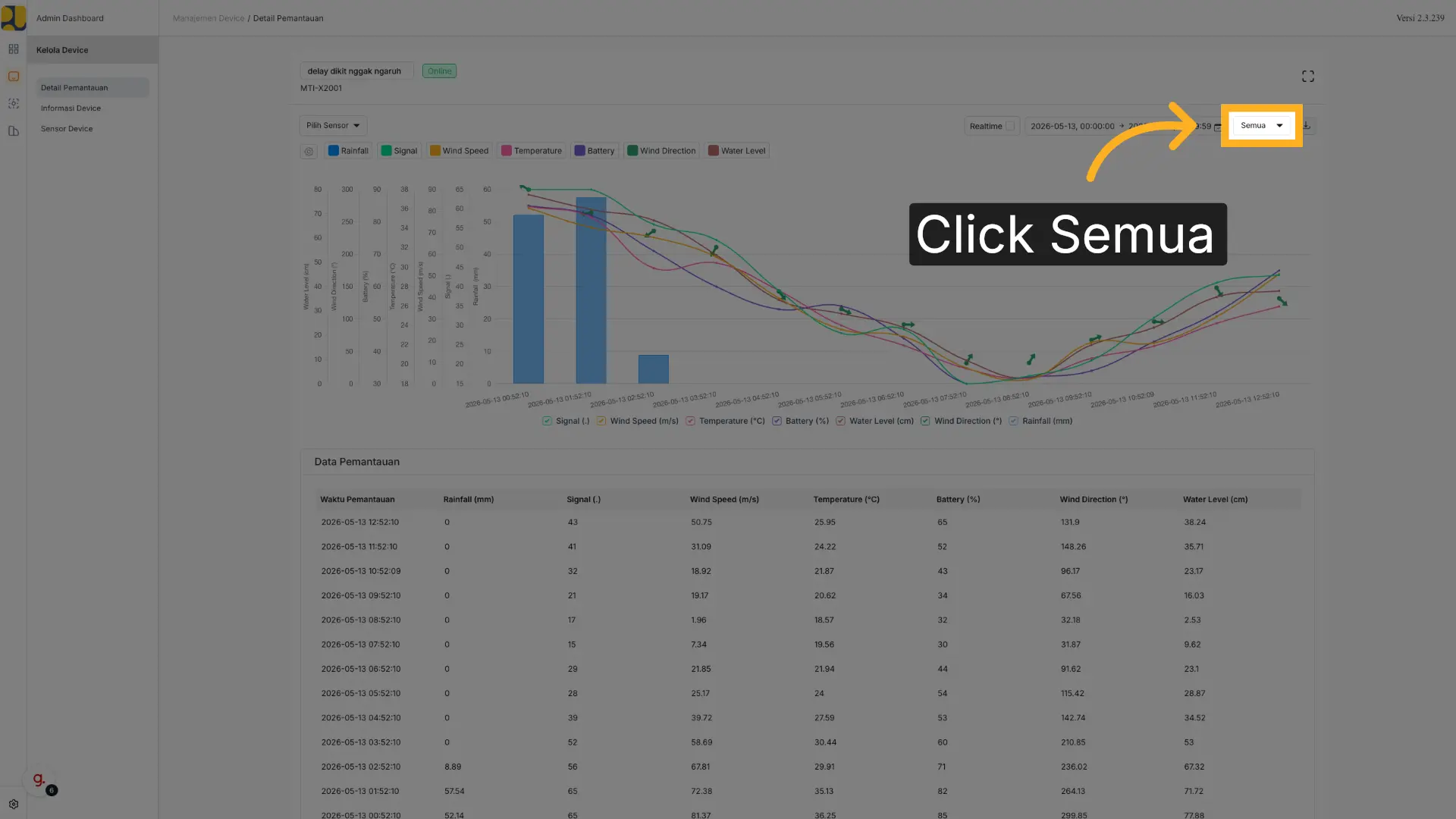
Select Data Grouping

Pilih metode agregasi data:

workflow-light
  • Jam → Data per jam
  • Hari → Ringkasan harian
  • Minggu → Ringkasan mingguan
  • Bulan → Ringkasan bulanan
  • Tahun → Ringkasan tahunan
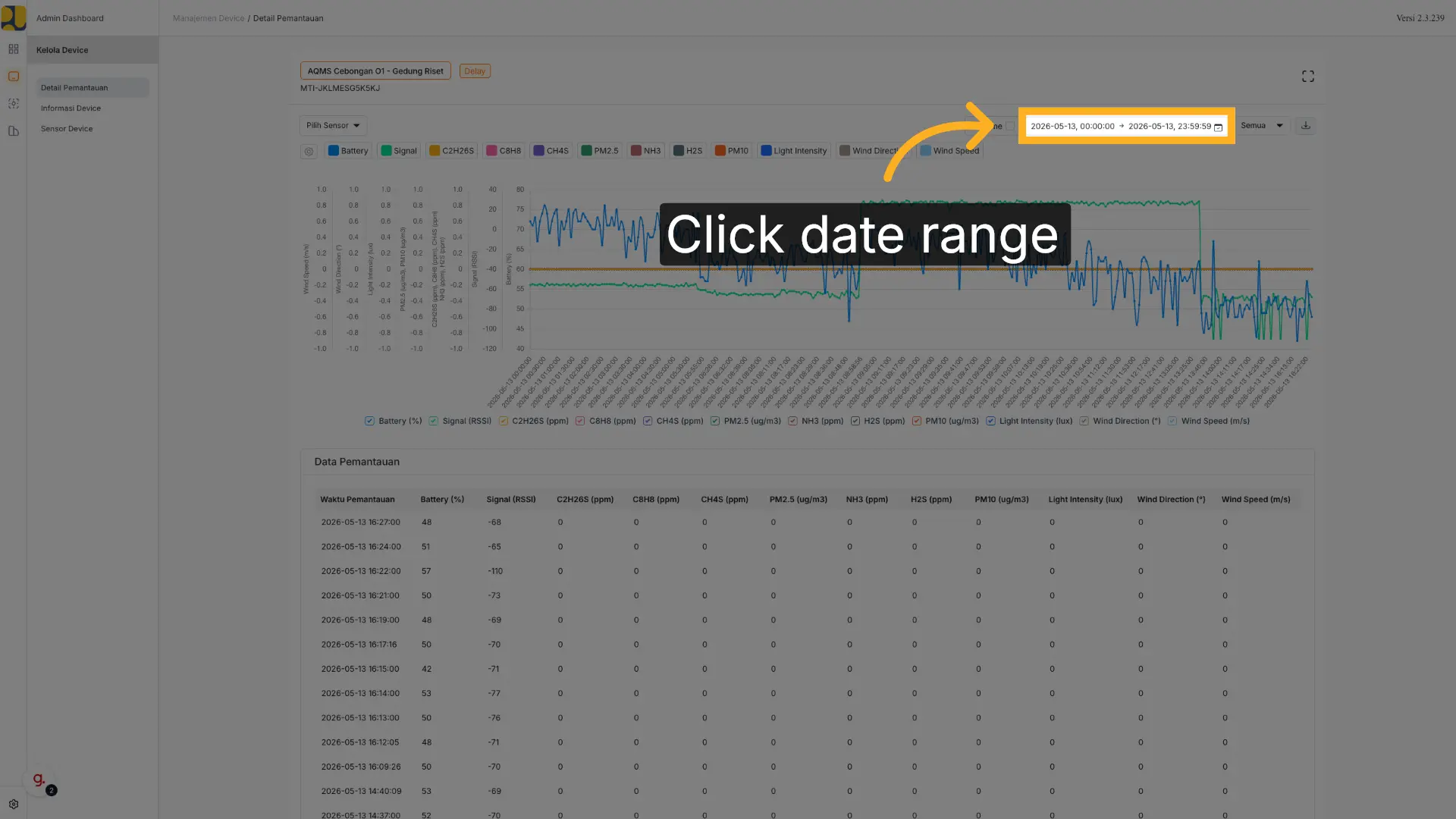
2

Range Data History

Klik field tanggal untuk menentukan rentang waktu data, kemudian klik “OK”.

workflow-light
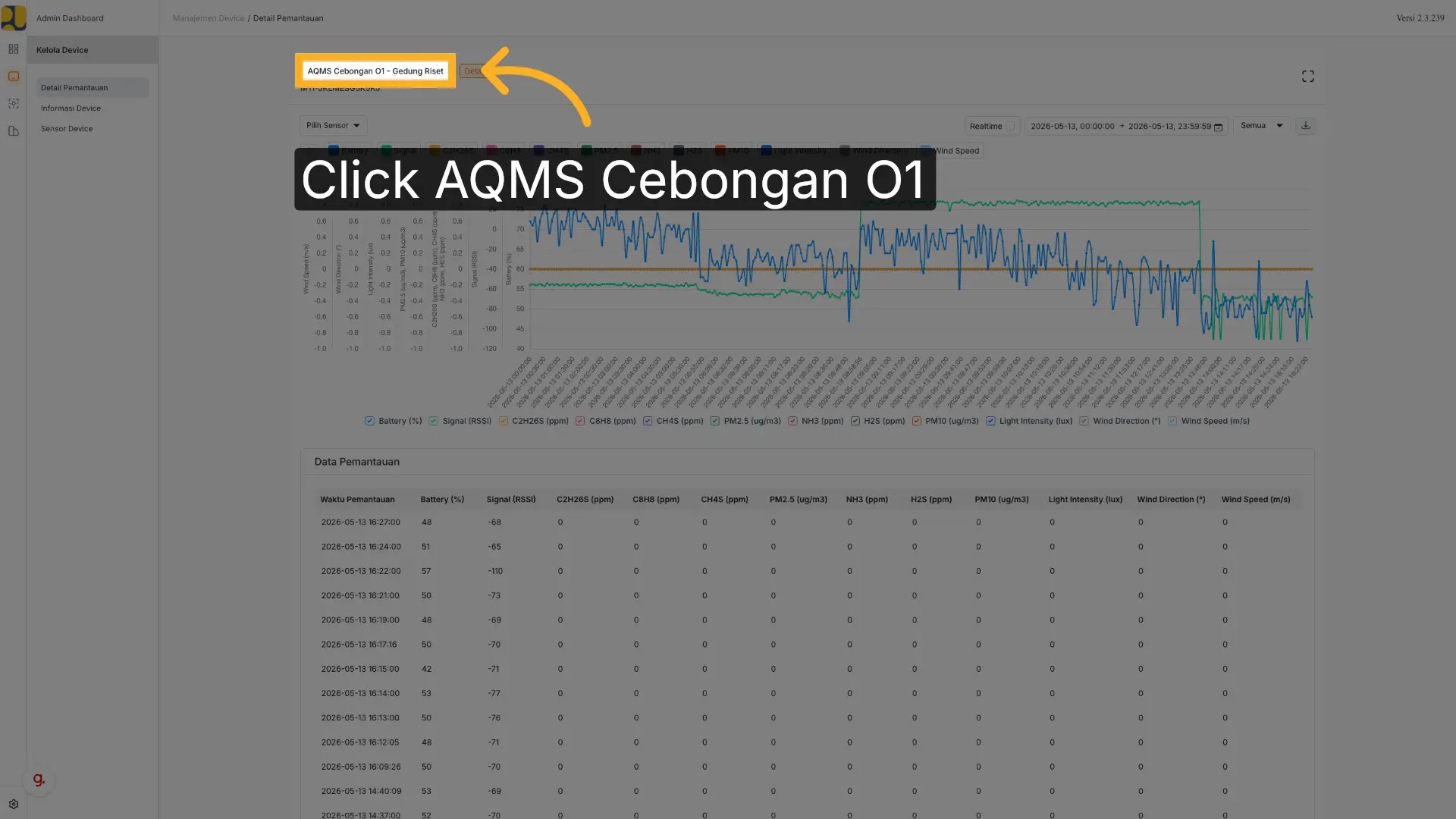
3

Switch Other Device

Klik nama perangkat di bagian kiri atas untuk memilih device lain.

workflow-light
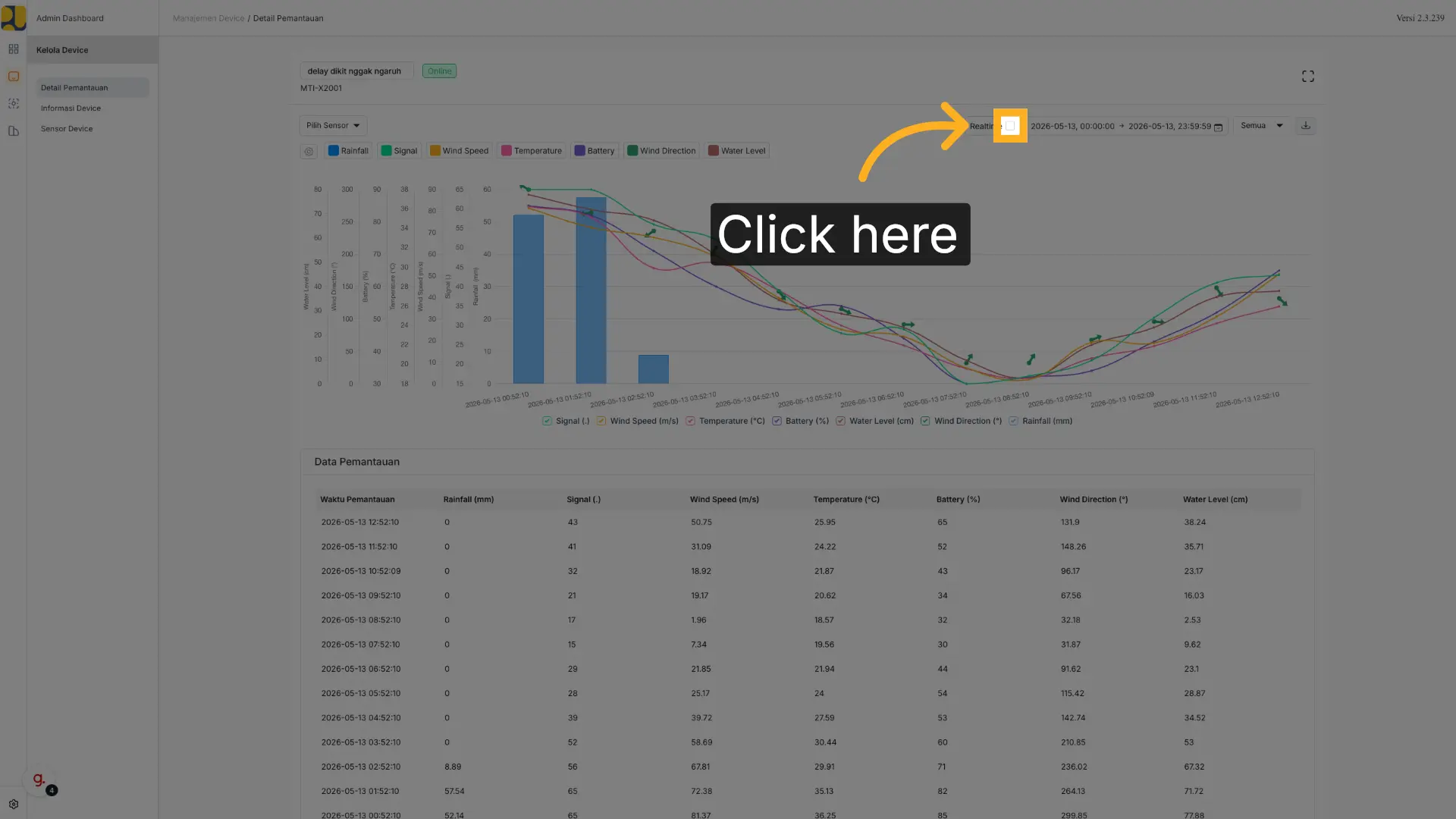
4

Enable Realtime Mode

Aktifkan opsi “Realtime” untuk menampilkan data sensor secara langsung berdasarkan interval pengiriman data.

workflow-light
5

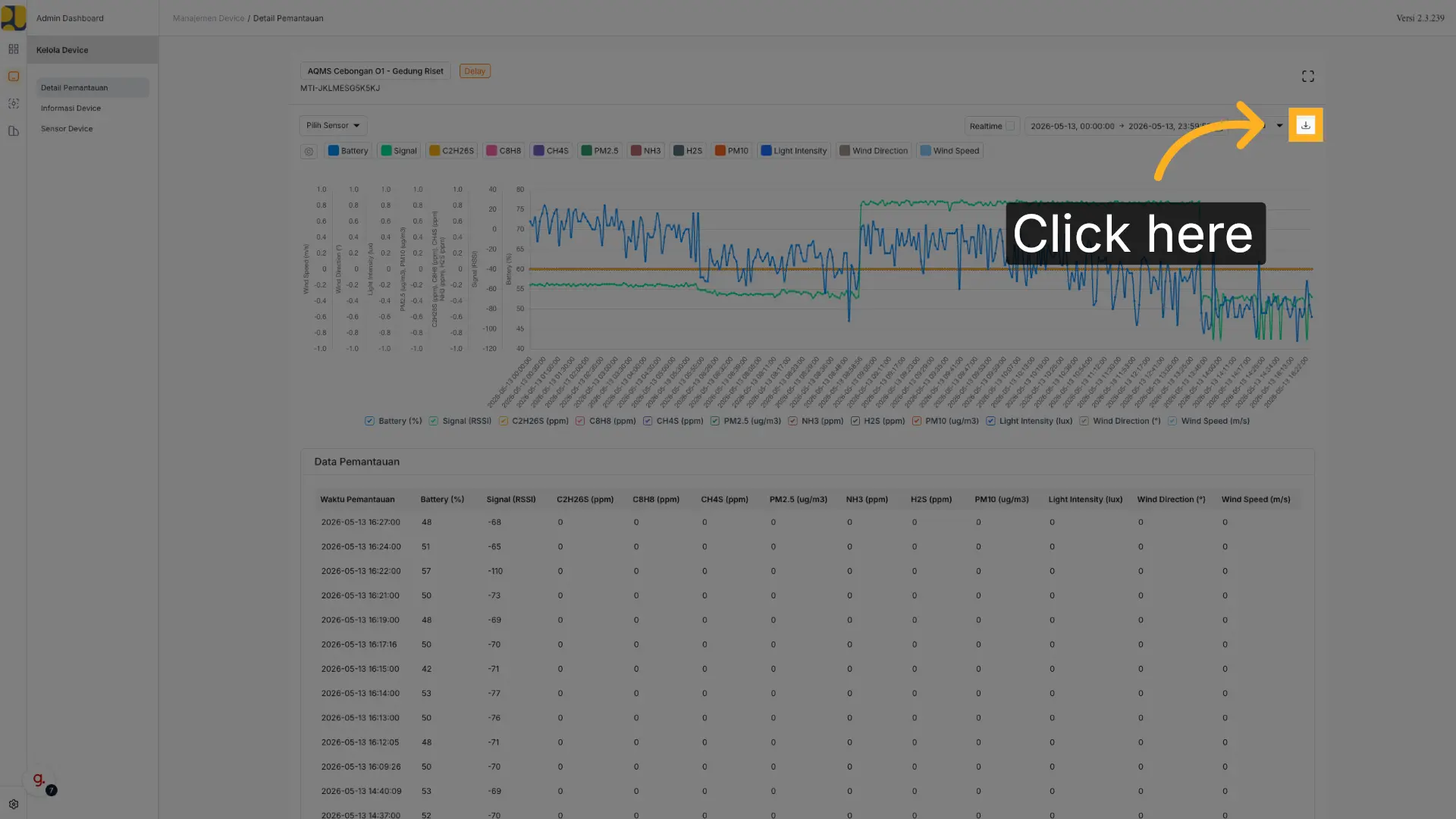
Download Data

Klik ikon “Unduh” untuk mengunduh data sesuai filter.

workflow-light

Notes

Secara default, data sensor yang ditampilkan adalah data pada hari berjalan.

Pastikan memilih rentang waktu yang sesuai agar analisis data lebih akurat.